هل سبق أن واجهت صعوبة في العثور على بطاقات تهنئة مناسبة لإسعاد عملائك في المناسبات الخاصة؟ ربما لا تتناسب مع علامتك التجارية، أو أن نبرة الرسالة لا تعكس نبرة علامتك التجارية. إذا كان الأمر كذلك، فقد حان وقت التجريب!
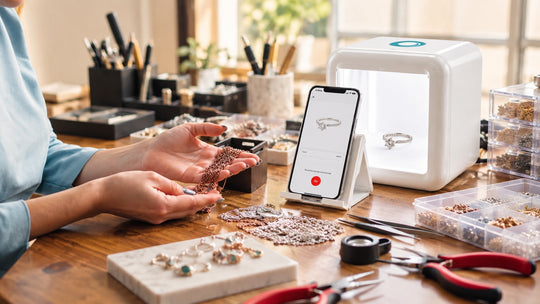
بطاقة التهنئة التي تصنعها بنفسك لا يجب أن تكون معقدة، وهذا ما سنوضحه لك في هذا الفيديو التعليمي الموجز باستخدام برنامج فوتوشوب. هنا، استخدمنا صورة أقراط زهرة ماسية قمنا بتصويرها باستخدام جيم لايت بوكس. لقد حققنا الخلفية الحالمة باستخدام ورق منقوش. يمكنك شراء أوراق منقوشة مختلفة من متاجر الحرف اليدوية القريبة منك أو ببساطة تنزيلها عبر الإنترنت.
شاهد الفيديو أدناه ودعنا نبدأ!
تابع القراءة للحصول على برنامج تعليمي خطوة بخطوة.
الخطوة 1. قم بمضاعفة الطبقة. من خلال مضاعفة الطبقة، يمكنك حفظ نسخة احتياطية من صورتك الأصلية.

الخطوة 2. استخدم أداة القلم لإخفاء الكائن.
لا تنسَ التكبير عند تحديد الكائن بأكمله. سيساعدك هذا على إخفاء الكائن بشكل صحيح ودقيق. قد تستغرق عملية التحديد وقتًا طويلاً اعتمادًا على حجم الكائن وتعقيدات تصميمه.

الخطوة 3. بعد التحديد، انتقل إلى "المسارات" وقم بعزلها في طبقة منفصلة، وبهذه الطريقة، لن تؤثر أي تغييرات تجريها على الكائن على الخلفية.

الخطوة 4. اذهب إلى أداة تدرج الألوان/التشبع واضبط اللون.
كما ستلاحظ، تعكس الخلفية الوردية على الماس، لذلك أزلنا معظم الألوان الحمراء والأرجوانية باستخدام الأداة؛ مما يمنح الماس لونًا أبيض جميلًا تمامًا.

الخطوة 5. باستخدام أداة المستويات (Levels)، اضبط الظلال والإضاءات عن طريق تحريك شريط التمرير الخاص بالكمية. يمكنك أيضًا إدخال القيمة يدويًا في مربع النسبة المئوية للظلال أو الإضاءات.

الخطوة 6. استخدم أداة السطوع/التباين (Brightness/Contrast) لضبط نطاق الألوان في صورتك.
تحريك شريط تمرير السطوع يمكن أن يزيد أو يقلل القيم اللونية والإضاءات في الصورة، بينما يزيد شريط تمرير التباين أو يقلل النطاق الإجمالي للقيم اللونية في صورتك.

الخطوة 7. بعد ذلك، اذهب إلى "Filter > Sharpen" (تصفية > شحذ)
تعمل عملية الشحذ على تحسين حواف كائنك؛ مما يجعله أكثر تحديدًا. ضع في اعتبارك أن درجة الشحذ المطلوبة تعتمد على جودة الكاميرا لديك، لذا، إذا كانت صورتك غير واضحة، فلا يمكن للشحذ تصحيح ذلك.
في هذه الصورة، قمنا بالشحذ بما يكفي لإضافة لمعان إلى الماس وإبراز تلك الأوجه. تجنب الشحذ الزائد حيث سيجعل الماس يبدو متقطعًا.

الخطوة 8. اضبط درجة لون الخلفية حسب الرغبة.
لهذه الصورة، ستبدو الماسات أكثر سحراً على خلفية زرقاء لندن. حرك شريط تمرير Hue حتى تحقق النتيجة المرجوة. بعد ذلك، اضبط الظلال مرة أخرى باستخدام أداة المستويات حسب الضرورة.

الخطوة 9. أخيراً، استخدم أداة النص لكتابة رسالة بطاقة التهنئة الخاصة بك

الخطوة 10. وهكذا، أنت جاهز!
تهانينا، لقد نجحت! يمكنك الآن إرسال بطاقة التهنئة لعملائك عبر البريد الإلكتروني أو نشرها على حسابك في وسائل التواصل الاجتماعي للاحتفال بالمناسبات مع جمهورك.
وهكذا خرجت!

هل جربت صنع بطاقات تهنئة في الفوتوشوب؟ لا تتردد في مشاركة المزيد من النصائح أدناه!